エクセルで勝手に色が変わるのはなぜ?3つの原因と一瞬で解除する裏ワザ
業務中にエクセルを操作していて「セルに文字を入力したら勝手に背景色が変わった」「別のブックからコピー&ペーストしたら文字が突然赤色に変わった」というトラブルに遭遇した経験はないでしょうか。意図しない配色の変化は、作業の集中力を削ぐだけでなく、共有ファイルにおいてデータの可読性を著しく損なう要因となります。 (あわせて読みたい:フランス2の歴代キャスター交代劇と現在!2026年最新の真相)
セルの色が意図せず変化する現象には、必ず明確なシステム上の理由が存在します。本稿では、エクセルで色が勝手に変わる決定的な原因と即座に使える解除方法を解明するとともに、業務効率を劇的に向上させる「狙い通りの自動着色テクニック」まで余すところなく解説します。
📌 【この記事の重要ポイントまとめ】
- 要点1:勝手に色が変わる主な原因は「条件付き書式」「配色テーマの不一致」「表示形式のユーザー定義」「テーブル機能の自動拡張」の4点に集約される。
- 要点2:意図しない着色は「条件付き書式 ルールの管理」や「セルの書式設定」からわずか数クリックで完全に解除・修正が可能。
- 要点3:期限切れ日付の強調、ステータス連動の行全体着色、重複防止など、正しくルール設計された自動着色はヒューマンエラーを最大90%以上削減する。
エクセルで勝手に色が変わる4大原因|意図せず着色される仕組みを完全解明
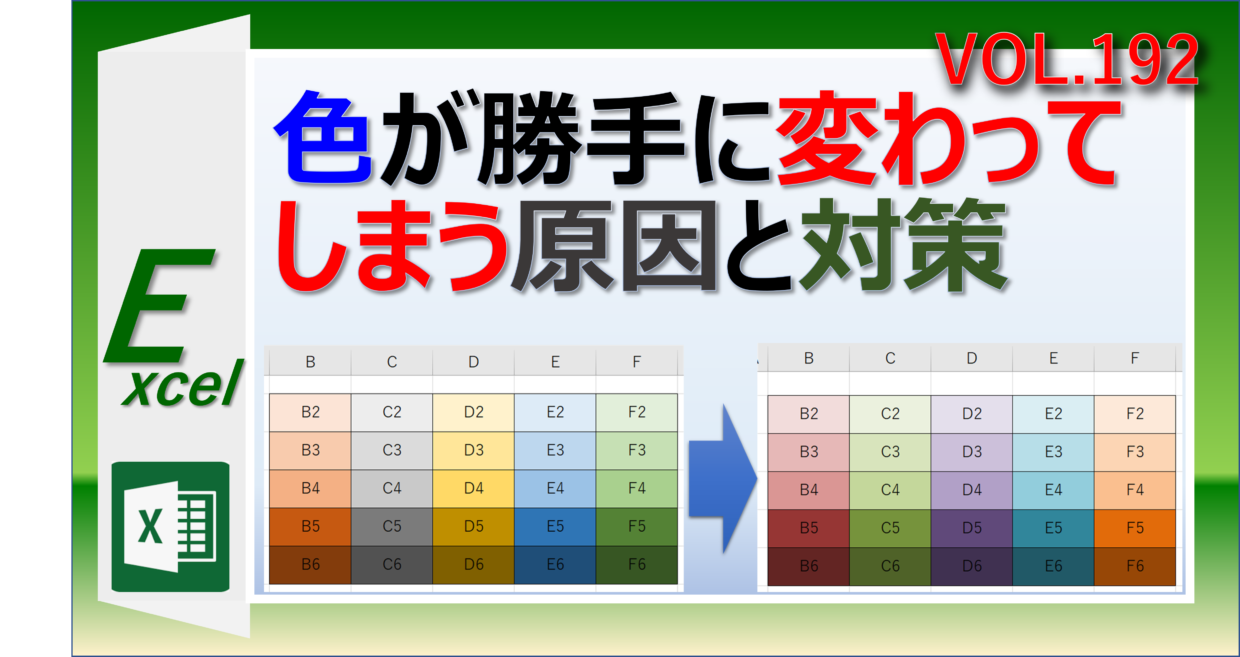
エクセルのセルや文字の色が自動的に変わってしまう場合、ソフトの不具合やバグではなく、エクセルに備わっている自動化機能が作動しているケースがほとんどです。現場のトラブル事例を分析すると、原因は主に次の4パターンに分類されます。
1. 前任者やテンプレートによる「条件付き書式」の残存
最も頻度の高い原因が、エクセル 条件付き書式の設定です。「セルの値が特定の数値以上なら赤」「特定の文字列が含まれていたら黄色」といったルールが設定されているシートでは、値を入力・変更した瞬間に自動でセルの塗りつぶしや文字色が変わります。他者が作成したシートを引き継いだ際に気づきにくい代表例です。
2. ブック間のコピペで発生する「配色テーマ」の衝突
別のファイルから表をコピーして貼り付けた際、元の色と全く違う色に変色することがあります。これは、エクセルのブックごとに設定されている「ページレイアウト」>「配色(テーマ)」のパレット定義が異なるために起こる現象です。テーマカラーパレット内の色で着色されたセルは、貼り付け先ブックのテーマカラー基準に自動変換されます。
3. 「セルの書式設定」のユーザー定義([赤]などの記述)
マイナスの数値を入力した瞬間に文字が赤くなる場合などは、「セルの書式設定」の表示形式に「[赤]0;[青]-0;"-";@」といった色指定コマンドが埋め込まれていることが原因です。条件付き書式を設定していなくても、セルの表示形式単体で文字色を切り替える仕様が存在します。
4. 「テーブル機能」や周辺書式の自動拡張
表をテーブル化(Ctrl + T)している場合や、既存のリストの直下に新しいデータを入力した場合、エクセルのオートコンプリート機能によって直前行の背景色や罫線が自動で引き継がれます。
【即座にリセット】意図しない変色を元に戻す解除手順
勝手に変わってしまった色を元の白背景・黒文字に戻すための具体的なエクセル 色が変わる 解除方法を解説します。
ステップ1:条件付き書式を一括・個別解除する
シート全体の意図しない変色をリセットしたい場合は、「ホーム」タブ >「条件付き書式」>「ルールのクリア」>「シート全体からルールをクリア」を選択します。特定のセル範囲だけを解除したい場合は、該当範囲を選択した状態で「選択したセルからルールをクリア」を実行します。
ステップ2:「ルールの管理」で原因を特定してピンポイント修正
すべての設定を消したくない場合は、「ホーム」タブ >「条件付き書式」>「エクセル 条件付き書式 ルールの管理」を開きます。表示対象を「このワークシート」に切り替えると、シート内に設定されているすべての条件が一覧表示されます。競合している古いルールや不要なルールを選択して「ルールの削除」を行えば、必要な設定だけを残して正常化できます。
ステップ3:ユーザー定義の表示形式を標準に戻す
文字色が特定の入力値で変わるセルを選択し、ショートカットキー「Ctrl + 1」で「セルの書式設定」を開きます。「表示形式」タブの分類を「標準」または「数値」に変更して「OK」をクリックすることで、ユーザー定義の色指定を解除できます。 (あわせて読みたい:湘南のVIO脱毛は後悔する?効果と回数・痛みの真相を現場目線で徹底検証)
業務効率を劇的に高める!自動で色が変わる実践テクニック

意図しない変色に悩まされる一方で、狙い通りのエクセル 自動で色が変わる 設定をマスターすれば、入力ミスや確認漏れを未然に防ぐ強力な武器になります。
1. 文字入力で色が変わる設定(ステータス管理)
タスク管理表などで「完了」と入力した際に、自動でセルをグレーアウトさせる設定です。
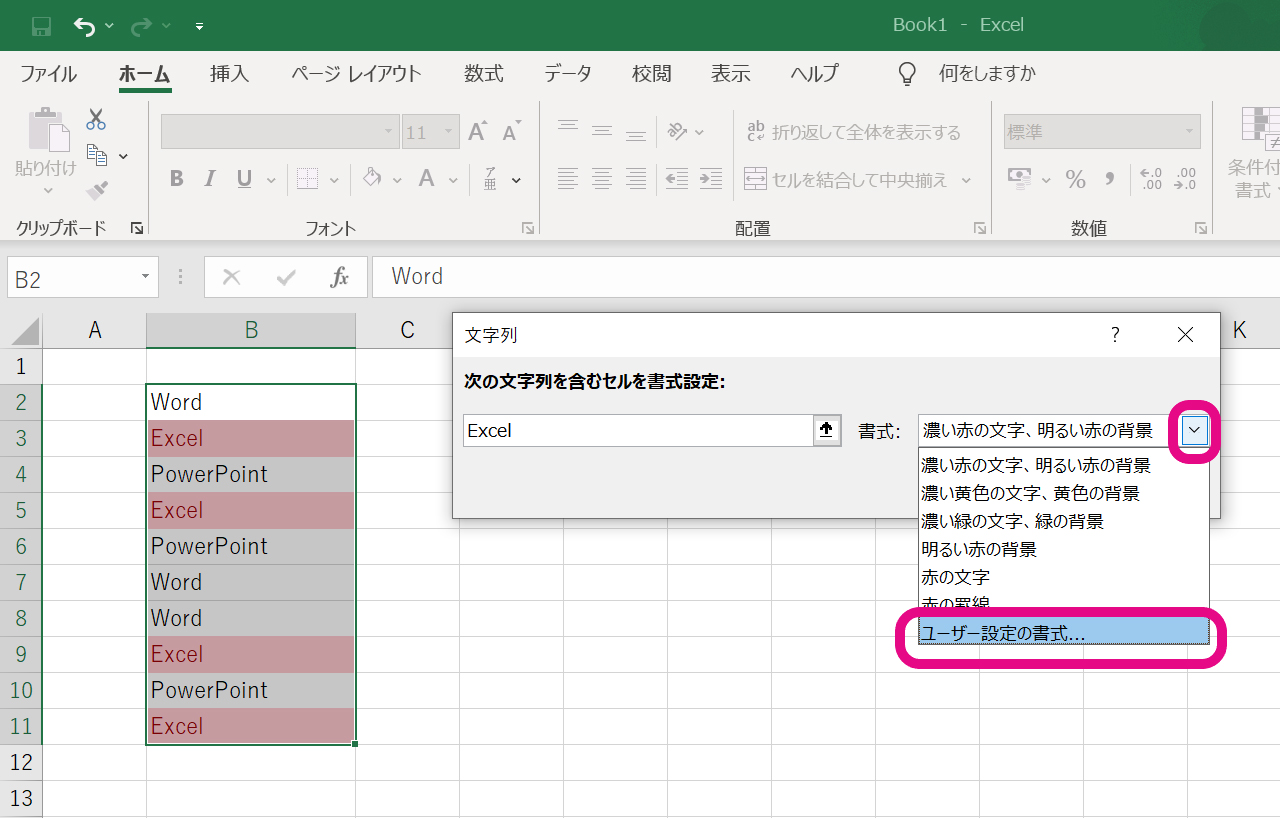
設定したい範囲を選択し、「条件付き書式」>「セルの強調表示ルール」>「文字列」を選択します。「次の文字列を含むセルを書式設定」の欄に「完了」と入力し、書式を「薄い灰色」に設定するだけで、エクセル 文字入力で色が変わる仕組みが完成します。
2. 日付が過ぎたら自動で警告色にする(期限管理)
納品日や支払期日など、エクセル 日付 過ぎたら色が変わるようにするには、数式を利用します。
日付列を選択し、「条件付き書式」>「新しいルール」>「数式を使用して、書式設定するセルを決定」を選択します。数式バーに「=AND(A2<>"", A2
3. 重複データを一瞬で検知して色を変える
顧客IDや電話番号など、エクセル 重複 色を変える設定は数秒で完了します。該当列を選択し、「条件付き書式」>「セルの強調表示ルール」>「重複する値」をクリックするだけで、重複したデータが瞬時に赤色などで浮き彫りになります。
4. ドロップダウンリスト(プルダウン)と連動して色を変える
「高・中・低」や「未着手・進行中・完了」などのリスト選択肢に応じて色を切り替えるには、エクセル ドロップダウンリスト 色を変える設定を行います。プルダウンを設定したセル範囲を選択し、「セルの強調表示ルール」>「指定の値に等しい」を用いて、各選択肢(例:「高」なら赤、「中」なら黄、「低」なら青)ごとにルールを個別作成します。
5. 1つのセル値に応じて「行全体」の色を変える
ステータスが「完了」になった際、セル単体ではなく行全体をグレーアウトさせるには、エクセル 条件付き書式 行全体をカバーする数式を設定します。
表全体(見出し行を除くデータ範囲 A2:E100 など)を選択し、「新しいルール」>「数式を使用して、書式設定するセルを決定」を開きます。数式に「=$C2="完了"」のように、列番号の前にだけ「$」を付けた複合参照(列固定)を入力して書式を設定します。この「$」を付けることで、C列の値を判定基準としながら行全体のエクセル セルの塗りつぶし 自動化が実現します。
6. クリックしたセルの行・列をハイライトする
膨大なデータ表を閲覧する際、エクセル クリックしたセルに色をつけることで、現在どの行を見ているか一目で把握できます。これはVBA(マクロ)の「Worksheet_SelectionChange」イベントと条件付き書式を組み合わせることで実装可能です。シート見出しを右クリックして「コードの表示」を開き、簡単な再計算コード(Application.ScreenUpdating = True)を記述した上で、条件付き書式の数式に「=CELL("row")=ROW()」を指定すると、選択行が追従して光る十字カーソルが構築できます。
【実態検証】セル自動着色のトラブル要因と機能比較データ
エクセルの色変化に関する機能特性、トラブル発生率、実務における推奨度を以下の比較表にまとめました。
| 機能・設定手法 | 主な用途・トリガー | トラブル発生の典型原因 | 編集部の実用性評価 |
|---|---|---|---|
| 条件付き書式(セルの強調) | 値の一致、特定文字、数値の高低、重複検知 | 行・列のコピペ繰り返しによるルールの無秩序な増殖・分裂 | ★★★★★(基本必須・ミス削減率大) |
| 条件付き書式(数式指定) | 行全体の着色、TODAY関数による期限切れアラート | 相対参照・絶対参照($マーク)の指定ミスによる誤着色 | ★★★★★(進捗管理・視認性向上に最適) |
| 表示形式(ユーザー定義) | 負の数値(マイナス値)を赤字化、ゼロの非表示 | 書式をコピーした際、他の数値セルまで予期せず変色する | ★★★★☆(財務・会計諸表で極めて有効) |
| テーマカラー(配色機能) | ブック全体のデザイン統一、コーポレートカラー適用 | 別ブックへのコピペ時にテーマ定義の差分で色が激変する | ★★★☆☆(標準色利用ならトラブル回避可) |
| VBA連動ハイライト | アクティブセル・選択行の自動追従ハイライト | Undo(Ctrl+Zで元に戻す)の履歴が消去される副作用 | ★★☆☆☆(閲覧専用シート向け・共有時注意) |
一般に知られていない盲点とネットの誤解|「条件付き書式の多重増殖」が招く悲劇
インターネット上のQ&AサイトやSNSでは、「エクセルが急に重くなった」「スクロールするだけでフリーズする」という悲鳴が定期的に投稿されます。その多くは、エクセルの不具合ではなく条件付き書式の無制限な増殖が原因です。
表の一部を「コピー&ペースト」する作業を日常的に繰り返していると、エクセル内部ではコピペされたセルごとに条件付き書式の適用範囲が細かく分割され、同一のルールが数十個〜数百個に複製されてしまいます。この「ルールの分裂」が数千件規模に達すると、エクセルはセルを1つ再計算するたびにすべてのルールを評価するため、ファイルサイズが急増し動作が極端に遅くなります。 (あわせて読みたい:北極ラーメンカップ麺の辛さは本物?スコヴィル値と口コミ徹底比較)
また、「色でステータスを判別し、色でフィルターをかけて集計する」という運用にも構造的な落とし穴があります。手動で塗られた色と条件付き書式で付いた色は内部的な扱いが異なり、集計関数(SUMIFSやCOUNTIFS)ではセルの色を直接カウントできません。実務において信頼性の高いシートを構築するためには、「セルにステータス文字列(完了、進行中など)を入力し、その値をトリガーとして色を変える」というデータ主導の設計を徹底することが鉄則です。
【プロの結論】自動着色を活用すべき場面・慎重になるべき場面の判断基準
組織における業務設計やヒューマンエラー防止の観点から、エクセルの自動着色機能を導入すべき状況と避けるべき状況の境界線を整理します。
自動着色を積極的に導入すべきケース:
- 期限管理・納期管理表:今日の日付を基準に、残日数が3日を切った案件や超過した案件を視覚的に浮き彫りにし、チェック漏れを根絶する場合。
- データ入力のバリデーション:入力必須項目が空欄のままになっている場合や、不正な数値・重複データが入った瞬間に警告色を表示させたい場合。
- ステータスの一元管理表:ドロップダウンリストと連動させ、作業完了した行全体を自動でグレーアウトして視界から整理したい場合。
自動着色を慎重に扱うべきケース:
- 50名以上が同時編集する共有ブック:各メンバーが異なるコピペ操作を行うことでルールが爆発的に分裂し、ファイル破損リスクが高まる場合。
- ルール設計のない「カラフルすぎるシート」:5色以上が無秩序に使われ、どの色が何を意味するのか凡例がない場合(認知的負荷が高まり、かえってミスを誘発します)。
- 色そのものをデータとして扱おうとする業務:「背景が黄色いセルだけを合算する」といった運用は破綻しやすいため、必ずフラグ列(区分コードなど)を設けるべきです。
【エクセル 色 が 変わる】に関するよくある質問(FAQ)
Q1:別のブックに表を貼り付けたら文字やセルの色が変わってしまいました。元に戻すには?
A1:貼り付け先の「テーマカラー」が異なることが原因です。貼り付ける際に「貼り付けオプション」から「元の書式を保持」を選択するか、元のブックで色を塗る際に「テーマの色」ではなくカラーパレット下部の「標準の色」を使用することで、ブック間の色ズレを完全に防ぐことができます。
Q2:セルの色を手動で「塗りつぶしなし」に設定したのに、色が消えません。なぜですか?
A2:条件付き書式によって色が適用されている場合、通常の「塗りつぶし」ツールバーから色を変更することはできません。「ホーム」>「条件付き書式」>「ルールのクリア」から該当セルの条件付き書式を削除してください。
Q3:行全体に色を付けようとして数式を設定したのに、1つのセルしか色が変わりません。
A3:数式の参照設定で列固定の「$」が抜けている可能性があります。たとえば判定セルがA列の場合、数式を「=A2="完了"」ではなく「=$A2="完了"」と記述し、適用先範囲を表全体(例:$A$2:$E$100)に設定してください。
Q4:重複した値の色を変える設定をしたら、空白セルまで全部同じ色になってしまいました。
A4:データ範囲内に複数の空白セルが存在すると、エクセルが「空白同士の重複」と判定して着色してしまいます。数式を使用した条件付き書式で「=AND(A2<>"", COUNTIF($A$2:$A$100, A2)>1)」と指定することで、空白セルを除外して重複データのみを着色できます。
まとめ:配色ルールを掌握してエクセル作業の生産性を最大化する
エクセルで色が勝手に変わる現象は、その原因さえ正しく把握していれば、数回のクリックで確実にコントロールできます。意図しない配色の乱れを速やかに解除し、目的を持った条件付き書式を行全体やステータス管理に正しく組み込むことで、入力ミスや確認漏れは大幅に低減します。
シートの肥大化を防ぐために定期的に「ルールの管理」を点検し、データと視覚情報が美しく連動した持続可能なエクセル環境を構築していきましょう。 (あわせて読みたい:2026年お月見くじの当選番号と確率!1等狙う買い方と発売日完全ガイド) (出典: エクセル 色 が 変わる(Yahoo!ニュース))
SEOライティングとマーケティング戦略の専門家。分かりやすい解説記事で定評があります。